The Sims 2 – Aprimorando Opções Gráficas
Habilite as opções gráficas no The Sims 2!
Se você ainda joga The Sims 2, mas enfrenta o tão famoso quadrado preto no chão, serrilhados e baixa resolução, vou te dizer como mudar tudo isso e deixar seu jogo muito mais bonito! O jogo foi lançado em 2004 e não reconhece a maioria das placas de vídeo atuais (incluindo a minha), portanto algumas opções ficam desativadas no menu gráfico. Mas calma, nem tudo está perdido. Existe uma forma de burlar as opções modificando um certo arquivo interno. Não é nada complicado. É só seguir o passo-a-passo!
A primeira coisa a se fazer é achar o tal arquivo:
1 – Caso você tenha a Ultimate Collection, basta abrir a pasta Config em “C:\Arquivos de Programa (x86)\Origin Games\The Sims 2 Ultimate Collection\Fun with Pets\SP9\TSData\Res\Config“. (Se tiver o jogo fora do Origin, procure pela pasta da expansão mais moderna que você tiver instalada.)
2 – Ache e copie o arquivo GraphicRules.sgr
3 – Cole o arquivo em outro lugar do computador.
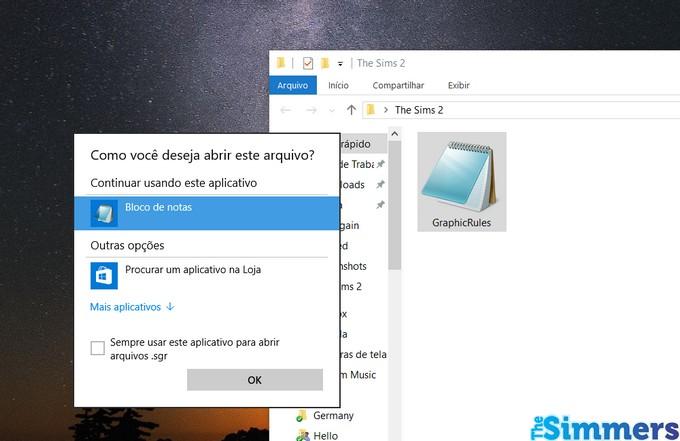
4 – Abra o arquivo GraphicRules.sgr com o Bloco de Notas, clicando nele com o botão direito do mouse e selecionando “Abrir com…” > “Bloco de Notas”.
Habilitando resoluções mais altas:
1 – Com o arquivo GraphicRules.sgr aberto no Bloco de Notas, aperte Ctrl + F.
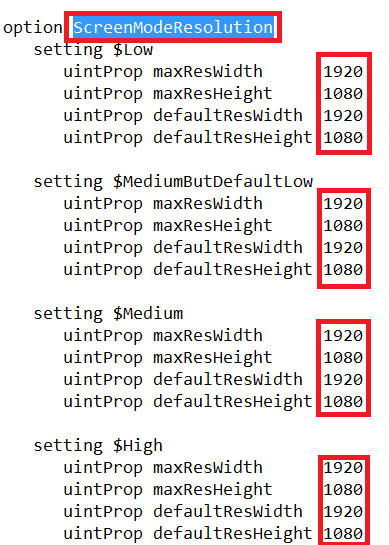
2 – No campo de pesquisa que surgir, digite: ScreenModeResolution e aperte Enter.
3 – Mude todos os valores numéricos para que fiquem exatamente como na imagem abaixo:
Habilitando suavização de bordas:
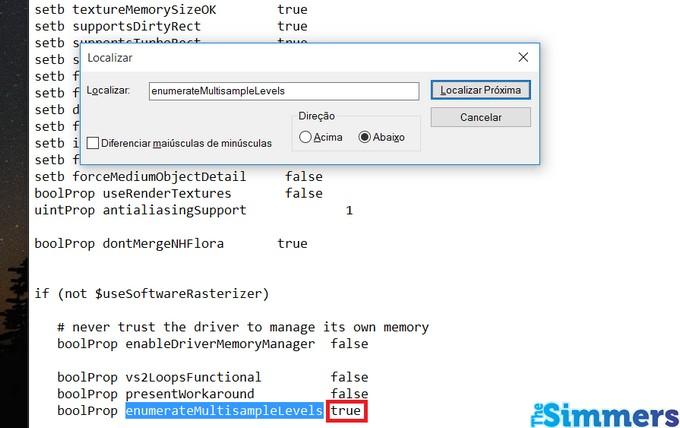
1 – Aperte Ctrl + F5 novamente e digite: enumerateMultisampleLevels e aperte Enter.
2 – Toda vez que a palavra “false” vier na frente, apague e escreva “true” no lugar, mantendo o mesmo espaçamento. Você fará isso por cerca de 6 vezes, como na figura:
A suavização de bordas serve para deixar o jogo sem serrilhados. Confira a diferença no The Sims 4:
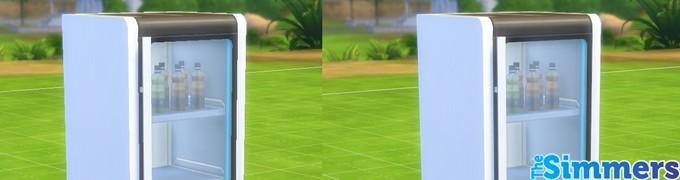
Agora salve. Copie o arquivo da pasta onde ele está (lembra que você o copiou lá da pasta do The Sims 2 para um outro lugar no computador?) e o cole de volta na pasta Config, em “C:\Arquivos de Programa (x86)\Origin Games\The Sims 2 Ultimate Collection\Fun with Pets\SP9\TSData\Res\Config”, substituindo o antigo.
Removendo o quadrado preto:
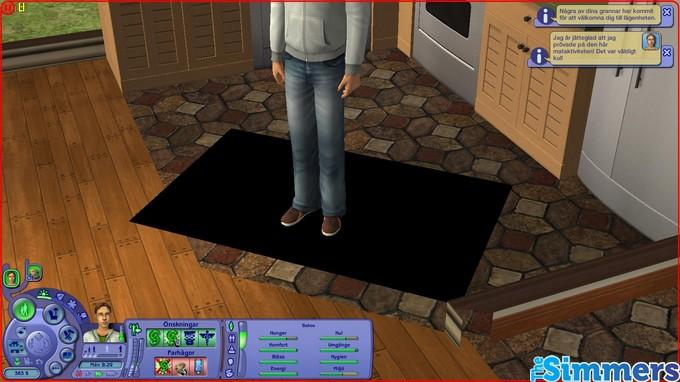
1 – Abra o jogo.
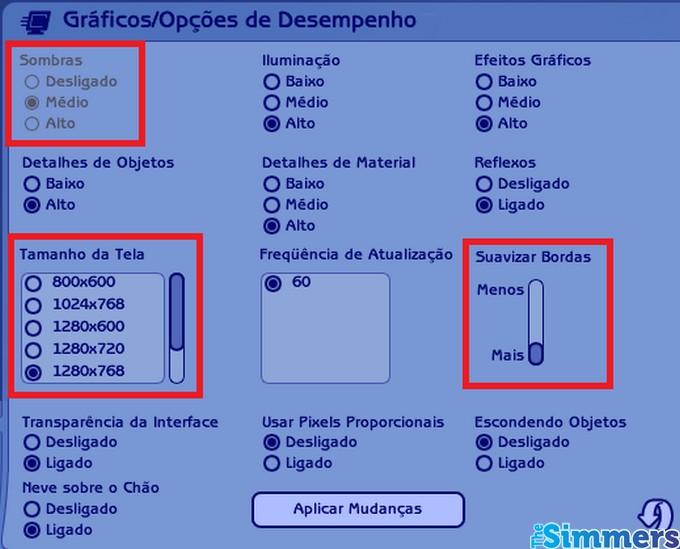
2 – Abra as opções gráficas.
3 – Ajuste as sombras para “Médio“.
4 – Aproveite que as outras opções gráficas foram habilitadas e as modifique também:
Espero ter ajudado. Bom divertimento e até a próxima!

Em Alta
MSFS – Os jogadores do Microsoft Flight Simulator estão perseguindo o furacão Laura
O furacão Laura é uma catástrofe. A tempestade atingiu o continente norte-americano na última noite de quarta-feira (26-08-2020) como um…
Continue lendo
#Tutorial – 11 Formas de personalizar o seu restaurante no The Sims 4 Escapada Gourmet
Personalize seu restaurante com 11 dicas essenciais! Seus Sims podem fazer muito mais do que apenas visitar restaurantes no Pacote de…
Continue lendo
The Sims 4 – Sete Passos para a Aprimorar a Culinária
Aprenda culinária no The Sims 4 rapidamente em poucos passos! Para os novatos, o universo gastronômico dentro de The Sims…
Continue lendo