The Sims 4 – Como Fazer um Backup no Seu Jogo
Olá, Simmers! Estou de volta para mergulhar novamente na seção de DÚVIDAS de The Sims 4. Desde a última vez, muita água rolou, e infelizmente, algumas narrativas se perderam nos labirintos de erros inesperados do jogo. Conseguimos dar jeito em vários desses bugs, mas alguns são teimosos e não nos deixam outra escolha a não ser dizer adeus aos nossos arquivos de jogo, o que é uma verdadeira pena. No entanto, há uma luz no fim do túnel para preservarmos nossos avanços: os BACKUPS são nossa salvação!
Entendendo o Backup
Backup, ou cópia de segurança, é exatamente o que o nome sugere: uma réplica dos seus dados valiosos armazenada em um local seguro. Assim, se por algum azar você perder os dados originais, pode respirar aliviado porque tem uma cópia pronta para entrar em cena! Imagino que alguns de vocês já estejam por dentro do processo, mas para quem não está familiarizado, vou explicar passo a passo como fazer um backup, especialmente focado nos usuários do Sistema Operacional Windows. Usuários de MAC, não fiquem desanimados, o processo para vocês será similar, apenas ajustem conforme o padrão do seu sistema.

Passo 1: Encontre a Pasta
Comece localizando a pasta The Sims 4, que geralmente se encontra em “Meu Computador/Documentos/Electronic Arts. É nesse espaço que vamos operar.
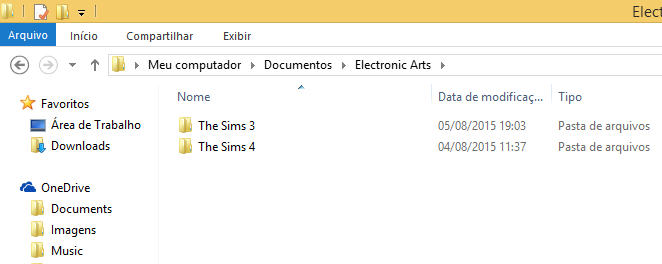
Essa pasta é o coração do seu jogo, abrigando todos os dados salvos e personalizações. Se a intenção for resetar o jogo para as configurações de fábrica, basta deletá-la. Porém, nosso foco aqui é preservar seus dados.
Passo 2: O que Salvar?
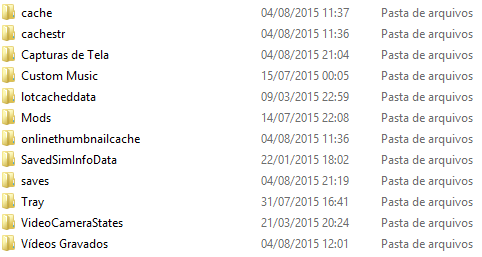
Dentro da pasta The Sims 4, algumas subpastas são mais vitais que outras:
- Capturas de Tela e Vídeos Gravados: Aqui ficam guardadas as memórias em forma de imagens e vídeos capturados no jogo.
- Custom Music: Surpreendente, né? Você pode adicionar suas próprias trilhas sonoras para tocar no jogo.
- Mods: Essencial para quem adora personalizar o jogo com conteúdos e modificações únicas.
- Saves: Essa é crítica. Contém todos os seus progressos no jogo.
- Tray: Guarda itens criados por você e adicionados à sua biblioteca na galeria.
Passo 3: Fazendo o Backup
Essa etapa é bastante direta. Faça uma cópia das pastas que considera indispensáveis e as transfira para um local seguro. Esse local pode ser um serviço de armazenamento na nuvem (como o OneDrive) ou um dispositivo removível (um pendrive, por exemplo), garantindo que seus dados estarão a salvo em caso de necessidade de formatar o PC. Recomendo enfaticamente que faça backup das pastas “Saves” e “Tray”. Mas, se tiver espaço sobrando, por que não garantir toda a pasta The Sims 4? A escolha é sua. Para backups rápidos, simplesmente mova as pastas selecionadas para outro local no seu computador.
Dica Importante: Faça um backup das suas pastas sempre antes de atualizações do jogo. E, para estar sempre seguro, adote a prática de realizar backups ao menos uma vez por semana.
Espero que essas informações sejam valiosas para vocês. Até a próxima!

Em Alta

#BFS – Quem deverá entrar na casa mais vigiada do The Simmers?
Big Famous Simmers Vem aí o primeiro Reality Show do mundo Simmers! Esse é um projeto pessoal (eu Rafael), que…
Continue lendoThe Sims 4 Vampiros | Pacote de Jogo
Transforme seus Sims em vampiros poderosos e viva para sempre em um novo destino com The Sims 4 Vampiros. Crie…
Continue lendo
Red Dead Redemption 2 – Dicas para vencer nas apostas em mini games
As habilidades de aposta dos jogadores de Red Dead Redemption 2 são postas à prova em mini games durante o…
Continue lendo